
Buscar y filtrar recetas
Duración: unos 2 minutos
Cuanto más crece tu colección, más importa una buena búsqueda. Con el campo de búsqueda y los filtros, CookBuddy encuentra en segundos la receta que encaja ahora. Solo necesitas algunas recetas guardadas.
-
Paso 1: Usar el campo de búsqueda
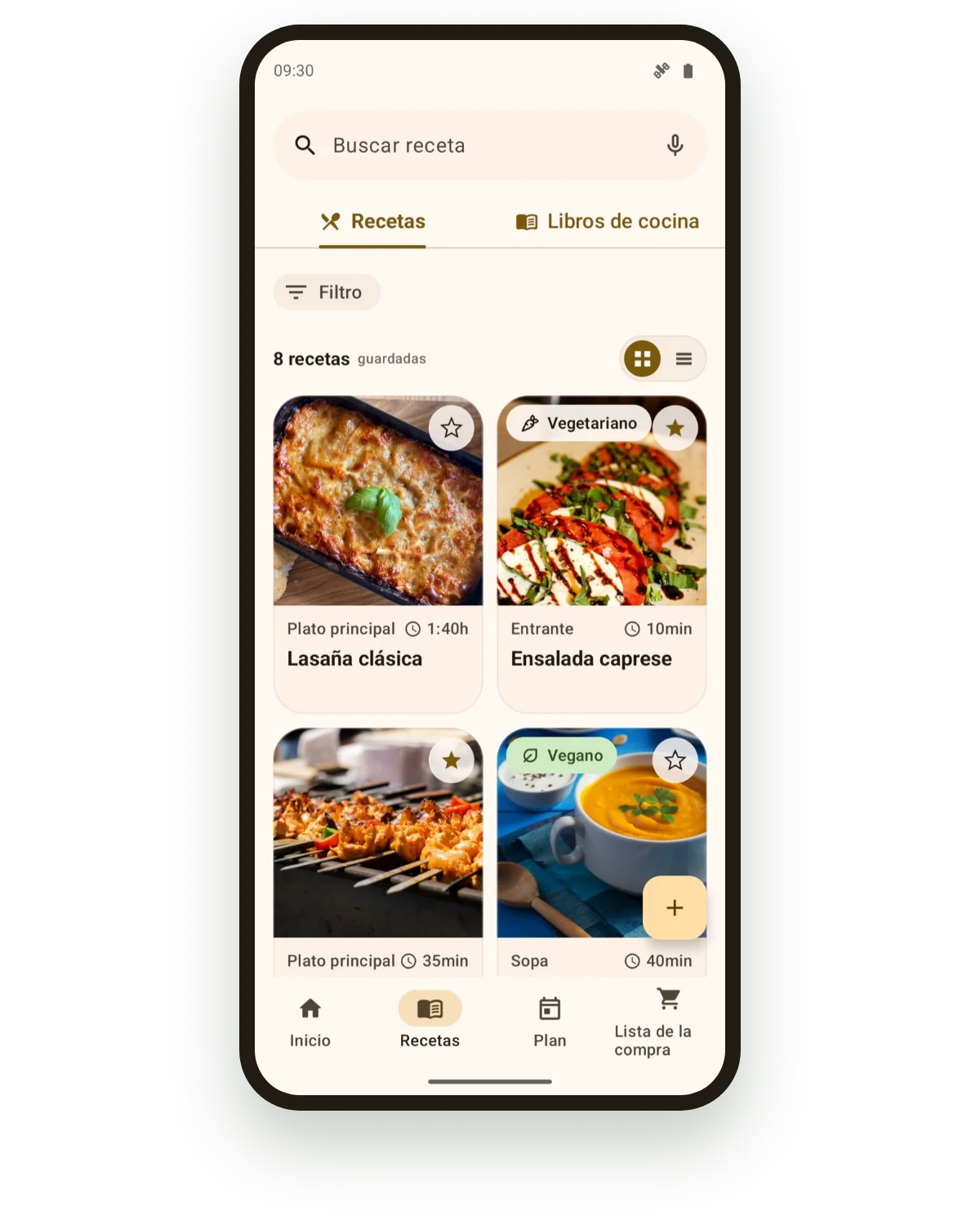
Abre la pestaña «Recetas». Toca el campo «Buscar receta» arriba y escribe un término, como un plato o un ingrediente. Con el micrófono también puedes buscar por voz.
-
Paso 2: Abrir los filtros
Toca «Filtro» debajo del campo de búsqueda. Se abre la vista «Filtrar recetas».
-
Paso 3: Filtrar por alimentación y temporada
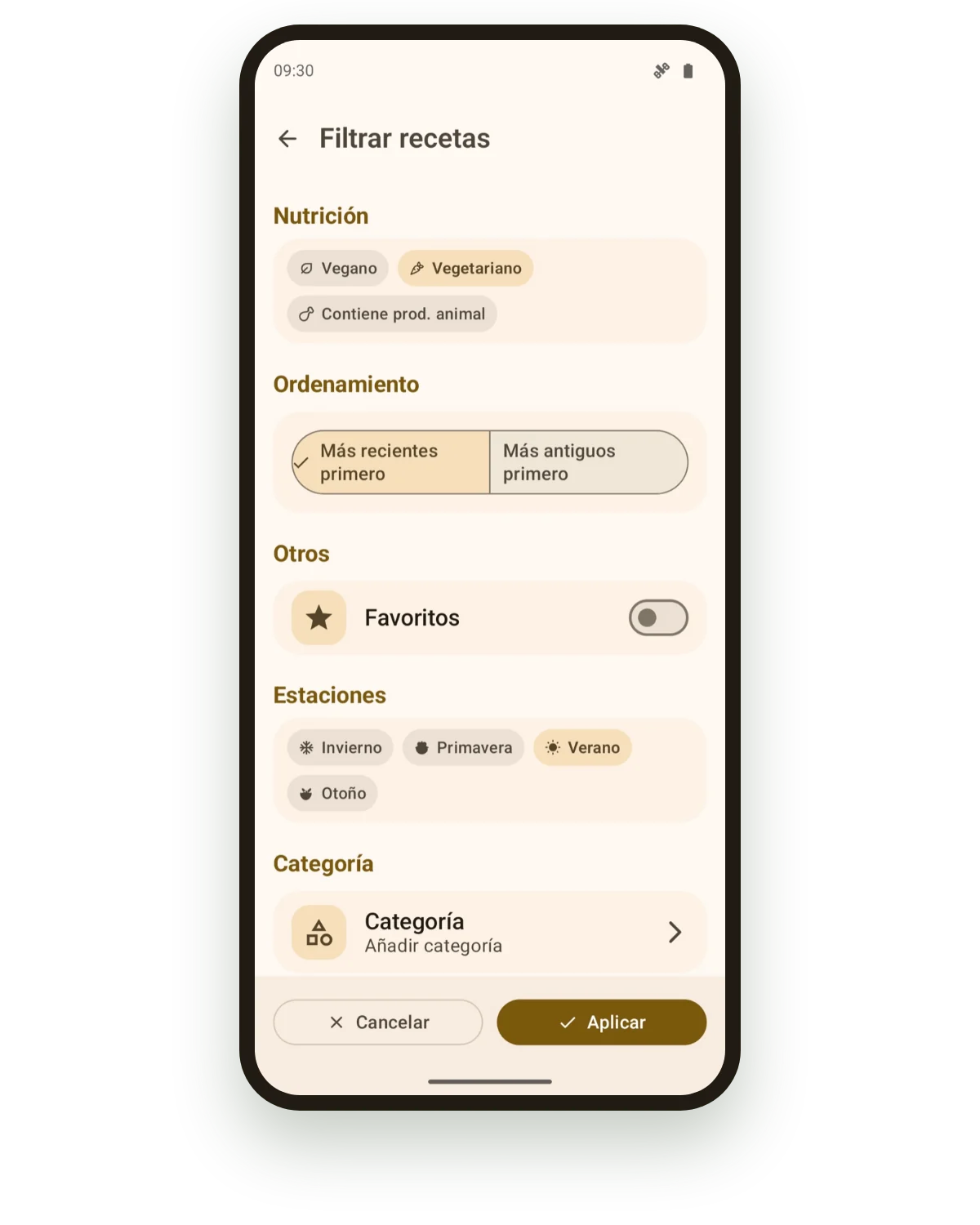
En «Nutrición» elige, por ejemplo, vegano o vegetariano. En «Estaciones» marca la temporada adecuada. Puedes combinar varios criterios.
-
Paso 4: Añadir categoría, ingredientes y tiempos
Más abajo añades más condiciones en «Categoría», «Ingredientes» y «Tiempos». Así encuentras, por ejemplo, platos rápidos con ingredientes que aún tienes en casa.
-
Paso 5: Favoritos y orden
En «Otros» activa «Favoritos» para ver solo tus recetas favoritas. En «Ordenamiento» eliges, por ejemplo, «Más recientes primero».
-
Paso 6: Aplicar los filtros
Toca «Aplicar». La lista muestra ahora solo las recetas que encajan. Con «Cancelar» descartas los cambios.
Consejo: Los filtros siguen activos hasta que los cambies. Si tu lista parece de repente más corta, revisa primero los filtros.
Con CookBuddy Pro: Con CookBuddy Pro también filtras por «Cocina», «Ocasiones» y «Etiquetas».