
Cercare e filtrare ricette
Durata: circa 2 minuti
Più cresce la tua raccolta, più conta una buona ricerca. Con il campo di ricerca e i filtri, CookBuddy trova in pochi secondi la ricetta giusta per il momento. Ti bastano alcune ricette salvate.
-
Passo 1: Usare il campo di ricerca
Apri la scheda «Ricette». Tocca il campo «Cerca ricetta» in alto e inserisci un termine, per esempio un piatto o un ingrediente. Con il microfono puoi cercare anche a voce.

-
Passo 2: Aprire i filtri
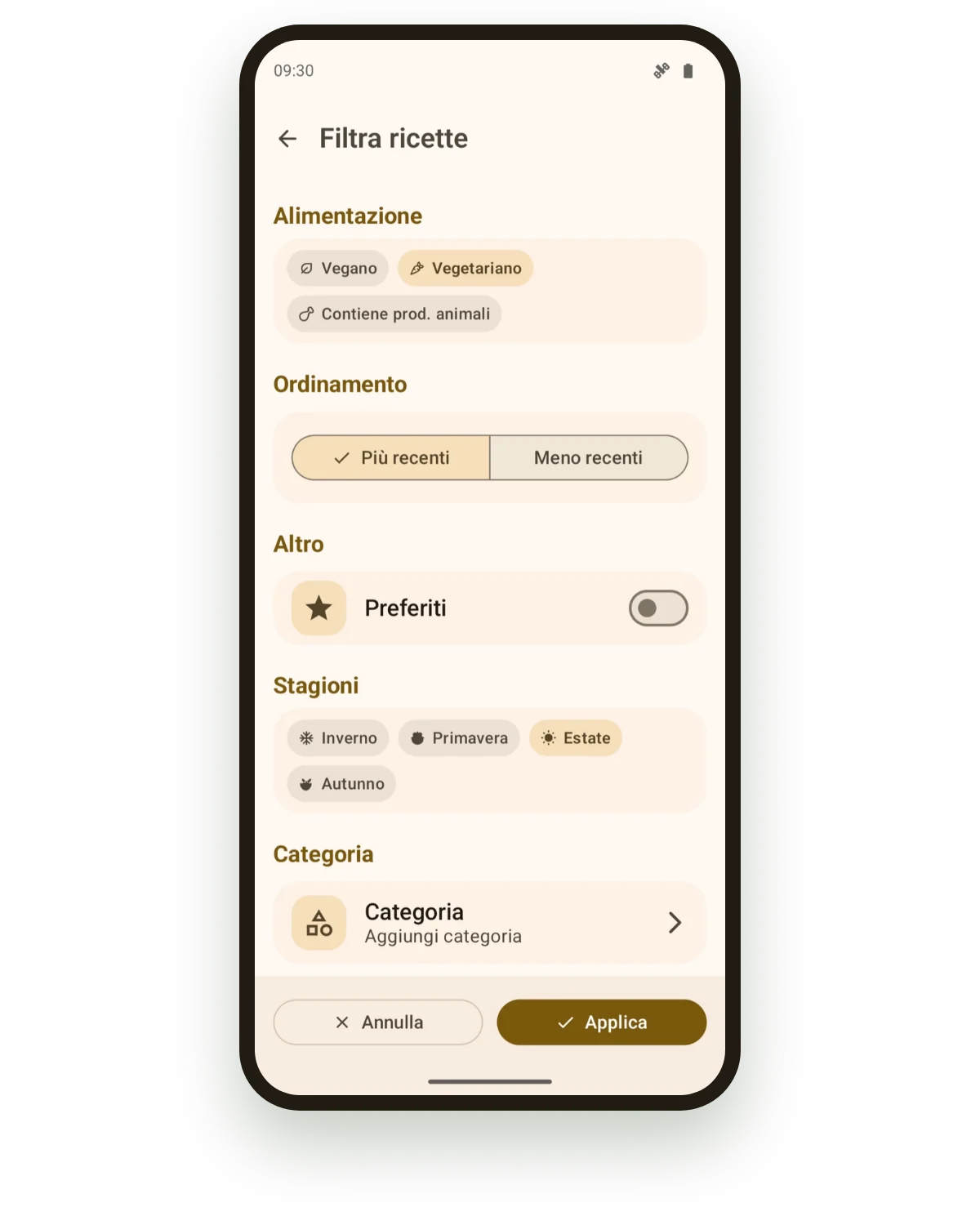
Tocca «Filtra» sotto il campo di ricerca. Si apre la vista «Filtra ricette».
-
Passo 3: Filtrare per alimentazione e stagione
In «Alimentazione» scegli per esempio vegano o vegetariano. In «Stagioni» seleziona la stagione adatta. Puoi combinare più criteri.
-
Passo 4: Aggiungere categoria, ingredienti e tempi
Più in basso aggiungi altre condizioni in «Categoria», «Ingredienti» e «Tempi». Così trovi per esempio piatti veloci con ingredienti che hai ancora in casa.
-
Passo 5: Preferiti e ordinamento
In «Altro» attiva «Preferiti» per vedere solo le tue ricette preferite. In «Ordinamento» scegli per esempio «Più recenti».
-
Passo 6: Applicare i filtri
Tocca «Applica». L'elenco mostra ora solo le ricette adatte. Con «Annulla» annulli le modifiche.
Consiglio: I filtri restano attivi finché non li cambi. Se l'elenco sembra all'improvviso più corto, controlla prima i filtri.
Con CookBuddy Pro: Con CookBuddy Pro puoi filtrare anche per «Cucina», «Occasioni» e «Tag».